【Mac容量を減らす】PCに詳しくなくても、AIにチェックしてもらえば原因が分かった
youthmania
黒野ジミーのブログ

AIでアプリが作れるって聞くけど、プログラミング未経験でも大丈夫なのかな…
どのくらい大変なのかも、さっぱり分からない…
そんなお悩みにお答えします。
AIでアプリが作れると聞くと、気になりますよね。
ただ、プログラミングの経験がないと、何から始めればいいのか、どこまで自分でできるのか、想像がつきにくいと思います。
私のおすすめは、まず小さなものを、AIと一緒に1回作ってみることです。
この記事を読むと、アプリ開発の大まかな流れと、非エンジニアでもできるのかが分かります。
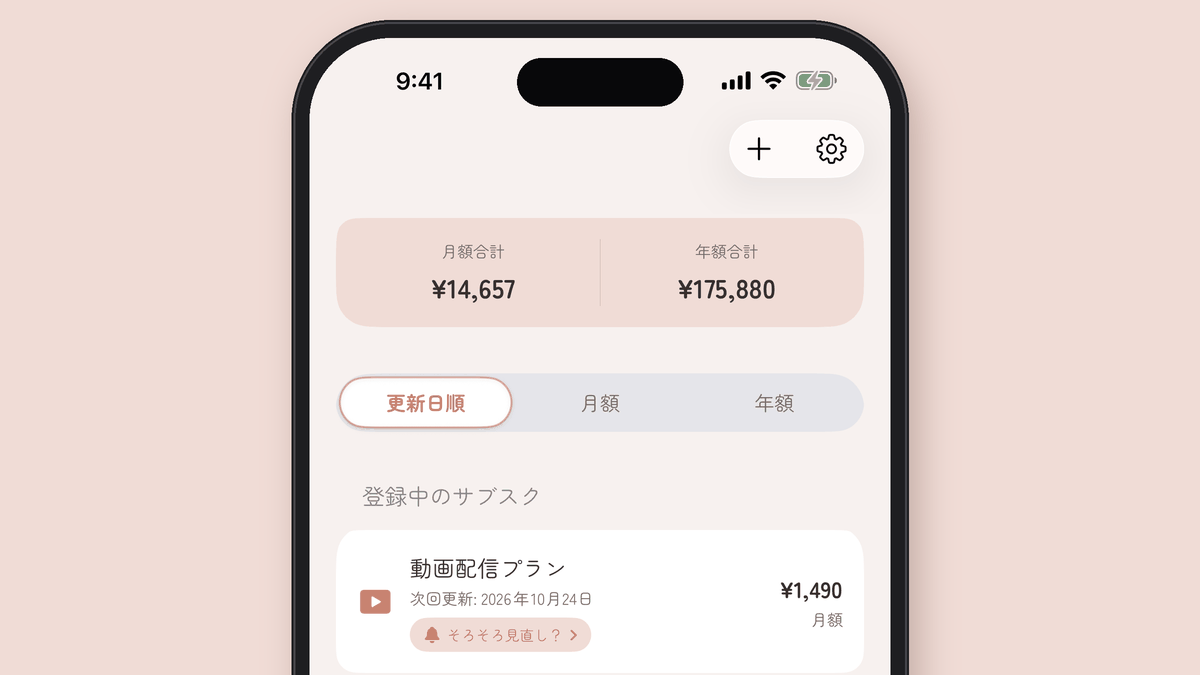
私はプログラミング未経験ですが、Claude Codeを使って、自分用のサブスク管理アプリをiPhoneで動かせるところまで作りました。
作り始めてから、約1か月です。
作ってみて分かったのは、難しかったのはコードを書くことではなく、自分で「決める」ことでした。
さっそく、私が作った流れを見ていきましょう!
プライベートでも仕事でも、気づけばサブスクがかなり増えていました。
動画配信サービス、Claude Codeといったクラウドサービス、家計簿やゲームアプリなど、定期的にお金がかかるものがいくつもあります。
携帯代やジム代などは、厳密にはサブスクではなくても、お金がかかり続ける点は同じです。
そうなると、次のことが分からなくなってきました。
無駄なものがありそうだと思いつつ、調べるのが面倒で、ずっと後回しにしていました。
今思えば、後回しにしている間も、支払いは続いていたわけです。
「そのうち見直そう」のまま放っておくの、ありますよね…
Excelで管理はしているものの、もともとあったフォーマットではなく、自己流です。
もっと手軽に管理できる方法があればいいな、と思うようになりました。
そこで考えたのが、サブスクを手軽に管理できるアプリです。
機能は欲張らず、最低限だけです。
知りたいのは先ほどの3つだけなので、それが分かれば十分でした。
いちばん大事にしたのは、億劫にならないことです。
とはいえ、未経験の私に、そもそもアプリが作れるのか。
まずは練習から始めることにしました。

先に言っておくと、iPhoneアプリを作るにはMacが必要なんですよね。
それと、Claude Codeは無料では使えず、有料プラン(Proプランから)になります。
最初に作ったのは、いきなりサブスク管理アプリではなく、メモアプリです。
イケハヤさんの『明鏡』で勉強を始めたので、その内容に沿って、練習として、小さなアプリを作ってみました。
思いついたことをすぐ書き留められる、自分専用のメモ帳です。
できるのは、メモを書く、一覧で見る、消す、これだけです。
作り方の流れは、次の3つの繰り返しです。
気になるところがあれば、また頼みます。
AIに頼りながら進めたので、作業そのもので困ることはあまりありませんでした。
サブスク管理アプリも、この流れで作りました。
そこで改めて感じたのは、シミュレータで動いていても、実際のiPhoneで触ってみると気づくことがある、ということです。
たとえば、次のようなことでした。
使ってみないと気づけないことは、思ったより多いようです。

アプリ開発で、AIと私がそれぞれ何をしていたのかを書きます。
コードを書くのは、AIの役割でした。
私がコードを確認したり、触ったりすることはありません。
私の仕事は、見た目や動きを確かめることです。
正直に言うと、全部を理解しているわけではありません。
AIにお願いして実行してもらっていますが、その作業がどんな内容なのか、なぜ必要なのかが分からないところがあります。
講座の手順に沿って、実行しただけの部分もあります。
それでも、Claude Codeを使えば、非エンジニアの私でもアプリは作れちゃうんです。
分からない部分は、作業しながら学んだり、必要になったときに知識を足したりすれば大丈夫。
そう実感できました。
最初から全部を分かっていなくても、始めていいのだと思います。
ただ、一つだけ、最後は自分で決めるしかないことがありました。
それが、「どうしたいか」です。

アプリを作ってみて、いちばんつまずいたのはデザインでした。
フォント、色、キャラクター。
どれも、今までほとんど決めたことがありません。
感覚に頼るしかないのですが、その感覚すら、よく分かりませんでした。
正直、どんな色でも、どんなキャラクターでもいいかな、と思うこともありました。
ただ、AIに指示を出すには、方向性だけは自分で決めておかないといけません。
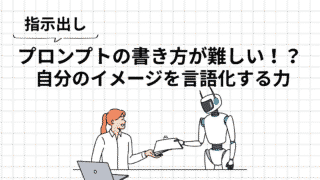
そこで、AIにアドバイスや提案をもらいながら選びました。
色は、AIに3つの方向性を出してもらい、見比べて選んだものです。
デザインは、経験があったり、自分の好みが分かっていたりしないと、判断しにくいのかもしれません。
一方で、これが唯一の答え、というものはないように思います。
自分の中から考えを絞り出して、えいっと決めてみるのも、一つの方法です。
もう一つ、こんなことにも気づきました。
今までは、既存のアプリをなんとなく使っているだけでした。
使いにくいな、こんな機能があればいいのにな、と思うことはあっても、漠然としたものです。
ところが、いざ作ってみると、ボタン一つ、機能一つ、まともに決められませんでした。
漠然と感じることと、具体的に決めることは、まったく別のことだったのです。
この記事では、Claude Codeを使ったアプリ開発の流れと、非エンジニアの私がやったことをお伝えしました。
ポイントは、次の3つです。
サブスク管理アプリは、まだ公開前で、準備を進めている途中です。
公開に向けて、これからも続けていきます。
プログラミング未経験の私でも、ここまでアプリを形にすることができました。
もし「こんなアプリがあればいいな」と思うものがあるなら、まず小さなものを、AIと一緒に1回作ってみるのはいかがでしょうか。
この記事が、その一歩を考えるときの判断材料の一つになればうれしいです。