【Claude Code 課金】AIに初めてお金を払った私が、月額から年額に変えて分かった料金と上限、よかったこと
youthmania
黒野ジミーのブログ


Claude in Chromeって最近よく聞くけど、何ができるんだろう…
AIにブラウザを操作させるのって、なんだか怖い…
そんなお悩みにお答えします。
チャットでAIに相談すると、答えはすぐ返ってきます。
ただ、その答えをメールやフォームにコピペしたり、いくつものページを見比べたりするのは、結局自分の手作業ですよね。
AIがブラウザまで動かしてくれたら楽そうです。
とはいえ、どう使えばいいのか、安全なのかまでは想像しにくいと思います。
私のおすすめは、コピペのような単純作業から任せてみることです。
この記事を読むと、Claude in Chromeでできることと使い方、AIに渡さない操作の線引きが分かります。
私は、ブログの文章をWordPressに入力するところを、Claude in Chromeにお願いしています。
以前は、AIと相談して書いた文章を自分でコピペしていて、WordPressまわりだけで2時間前後かかっていました。
正直、最初から私の好みどおりに仕上げてくれたわけではありません。
それでも、単純作業を手放せたのは、従業員を雇ったような感覚で、うれしい変化でした。
さっそく、Claude in Chromeとは何かから見ていきましょう!

Claude in Chromeは、Google Chromeに追加して使う、Claudeの拡張機能です。
公式の日本語ヘルプでは、「Chrome用Claude」と書かれているページもあります。
できることを一言でいうと、人がブラウザでしている操作の代わりです。
ページを開いて内容を読む、ボタンをクリックする、文字を入力する、といったことをAIが行います。
呼び出せる場所は、次の3つです。
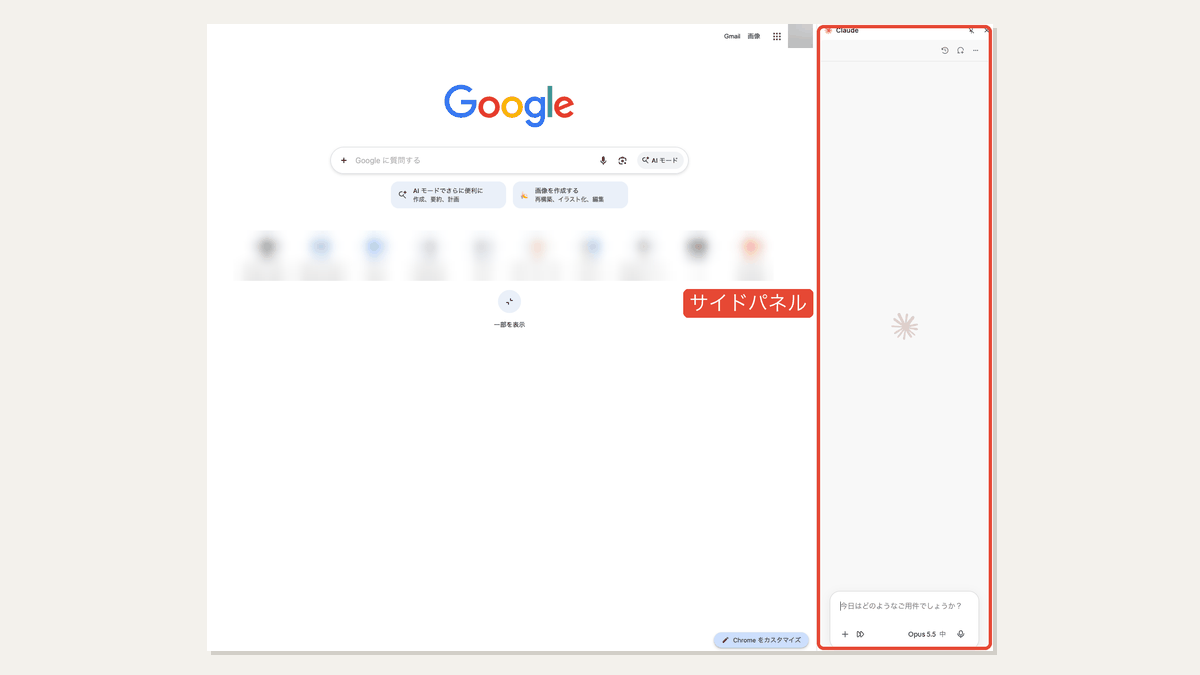
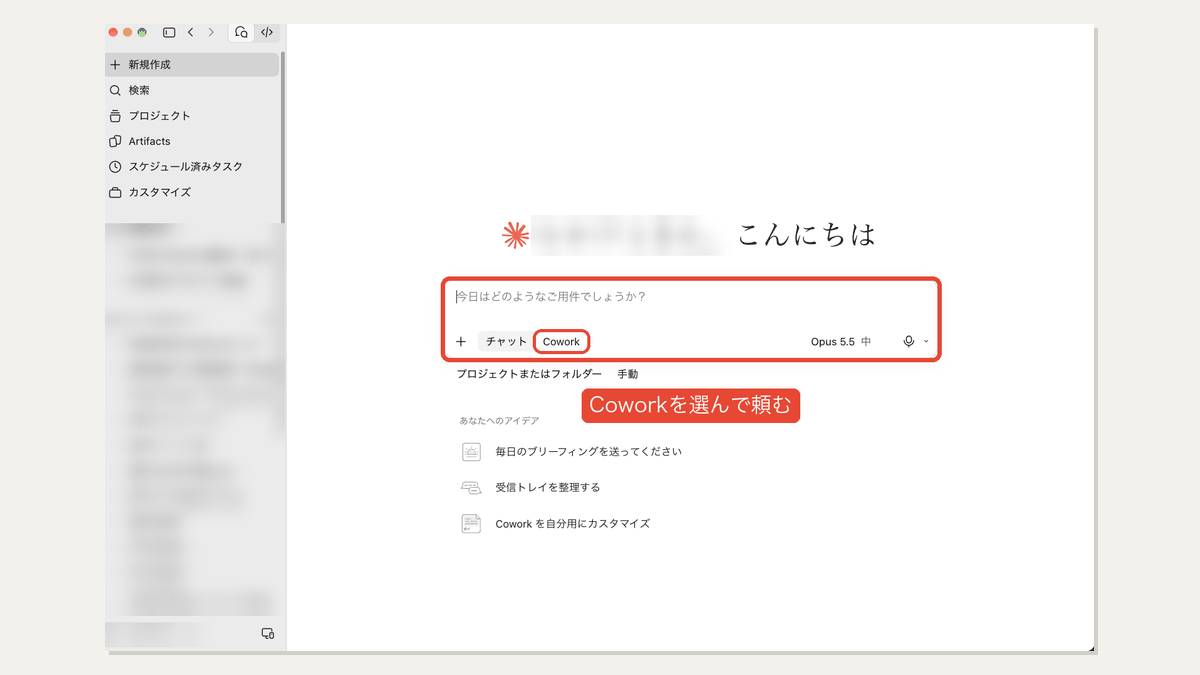
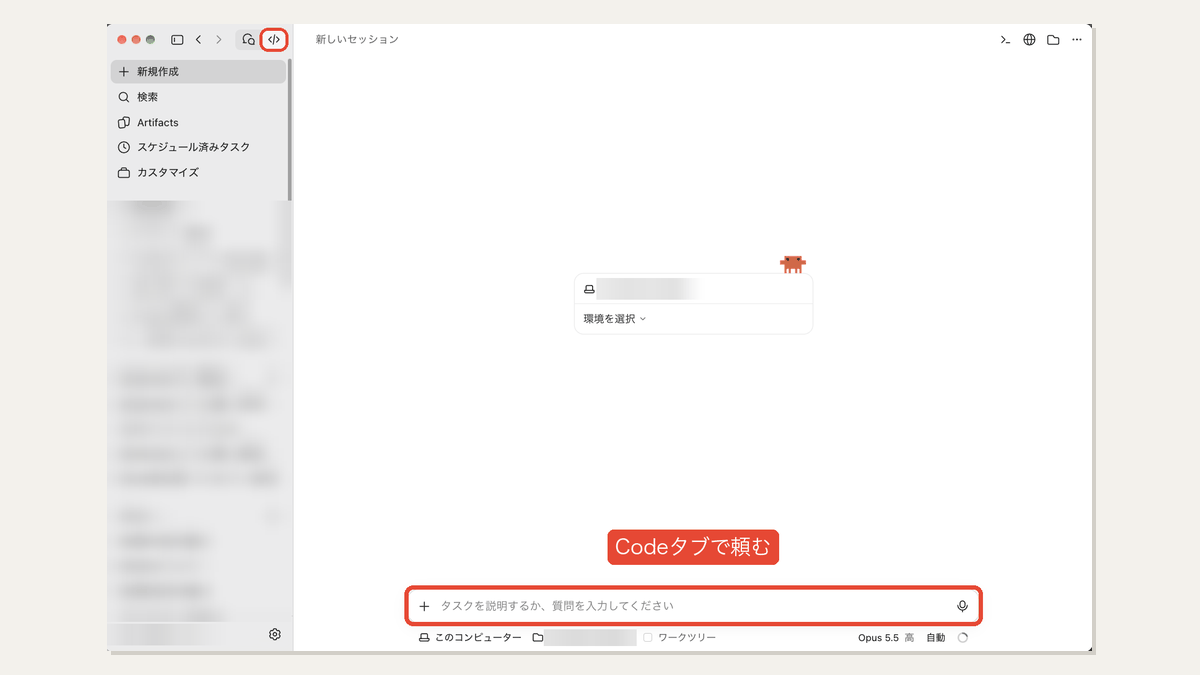
私が使っているのは、Claude Codeだけです。
チャットでお願いすると、画面がひとりでに動きはじめます。

自分のパソコンのブラウザが、勝手に開いたり閉じたりするんですよ。
なんとも不思議な感覚でした。
始める前に、知っておきたい条件が2つあります。

始め方は、Chromeウェブストアから拡張機能を追加して、Claudeのアカウントでログインすれば準備完了です。
詳しい手順は、公式のヘルプを見るのが確実です。
私は、イケハヤさんの『明鏡』で学びながら、Claude Codeに手順を聞いて設定しました。
以前にもほかの拡張機能を入れたことがあったので、迷うところはありませんでした。

きっかけは、Claude Codeを使い始めたことでした。
WordPressへの転記もお願いできるのでは、と思って相談すると、できるとのこと。
そこから、少しずつ任せる範囲を広げてきました。
頼み方は、Claude Codeの入力欄に、ふだんの言葉で書くだけです。
たとえば「確定した本文で、WordPressに下書きを作って」のようにお願いしています。
今、ブログで任せているのは、次の3つです。
一方で、仕上げは私の担当です。
Canvaでは、文言や文字の位置、画像の変更を自分で直します。
下書きも、最後に見た目を確かめるのは私です。
ちなみに、WordPressもCanvaも、ログインしないと使えないサイトです。
Claude in Chromeは、私がふだん使っているChromeで動くので、ログインした状態のまま任せられます。
ここがチャットのAIとの決定的な違いです。

ブログには、書く人それぞれの見せ方のクセがあります。
吹き出しを入れる場所、ハイライトする言葉、表の形。
こうしたことは、伝えていなければAIには分かりません。
実際、任せはじめた頃は、吹き出しの設定もハイライトも、私が下書きを見ながら自分でしていました。
表は、WordPressの標準の形で入っていたので、ふだん使っている表のプラグインに変えてほしい、とお願いしたこともあります。
変わってきたのは、教えたことをメモに残すようにしてからです。
Claude Codeは、動き出す前にそのメモを読むので、次からはそのとおりにやってくれます。
今では、吹き出しもAIが入れてくれるようになりました。
メタディスクリプションやキーワード、タグの入れ方も、一度伝えれば同じ形で入ります。
ただ、ハイライトはまだ発展途上です。
最近はAIも付けてくれますが、回数や場所が、私の感覚とはまだずれています。
私自身もまだちゃんと教えられていないので、クセのすり合わせはこれからです。
AIだけじゃなく、教える側の私も練習中なんですよね。

では、時間はどのくらい変わったのか。
冒頭で書いた2時間前後には、アイキャッチ作りからSNS投稿までが入っています。
同じ範囲で、前回の記事は1時間30分でした。
まだ調整が続いているので、大きく減ったとまでは言えません。
それでも、すり合わせが終われば、残るのは最後の確認と公開・投稿だけになると考えています。

AIがいつものChromeを動かすと聞くと、勝手に何かされないか心配になりますよね。
先ほどお伝えしたとおり、Claude in Chromeは、ログインした状態のChromeをそのまま使います。
便利な反面、私のアカウントで動いているということです。
公式のヘルプには、ページに隠された悪意のある指示によって、AIが意図しない行動をとるおそれがある、と書かれています。
そこで大事にしているのが、最後の判断をAIに委ねず、自分で行うことです。
WordPressで言えば、記事の公開です。
公開まで自動にしてしまうと、もし間違った情報や個人情報が載っていても、気づかないまま世に出る可能性があります。
そして、その責任をAIに押し付けることはできません。
指示を出して使っているのは、私自身だからです。
ヘルプにも、AIが代わりにした投稿や送信の責任は使う人にある、とあります。
だから、最後の判断と実行は、自分の手から離さないと決めています。
これが、講座で学んで、私が実行している線引きです。
おかげで、私の知らないうちに記事が出たことは、今のところ一度もありません。
正直に言うと、ここまで怖い思いとは無縁でした。
公式のおすすめも、まずは調べものやフォーム入力のような簡単なことからです。
最初にご紹介した、コピペのような単純作業から任せる方法は、安全の面でも理にかなっています。

この記事では、Claude in Chromeの使い方と、私がブログで任せていることをお伝えしました。
ポイントは、次の3つです。
任せはじめた頃は、私のクセを一つずつ伝える必要がありました。
それでも、教えたことがメモに積み重なるたびに、手を動かす時間は少しずつ減っています。
伝えれば伝えるほど、AIは頼れる相棒になっていきます。
もし、毎回同じ手順でくり返している面倒な作業があるなら、まずは1つだけ、Claude in Chromeに頼んでみてはいかがでしょうか。
最後のボタンは自分で押す、と決めておけば、怖がりすぎずに始められると思います。
この記事が、面倒な手間から解放される、最初の一歩のきっかけになればうれしいです。