FP2級の勉強時間は約170時間|社会人が6ヶ月で合格した実体験スケジュールを公開
youthmania
黒野ジミーのブログ
iPadで勉強するってどうなの?
Goodnotesを使った勉強のはじめ方を知りたい。
iPadで勉強するってどうなの?と思っているなら、結論からお伝えします。
特にiPadユーザーであれば、Goodnotesを使った勉強法は試してみる価値があります。
理由はシンプルで、iPadひとつでテキストとノートが完結するため、いつでもどこでも勉強を進めやすくなるからです。
iPadとGoodnotesを使ってFP3級・2級を独学で取得した筆者が、実体験をもとに以下の内容を解説します。
読み終えたあとは、準備の手順が把握でき、あとは勉強をスタートするだけの状態になっているはずです。
それでは、さっそくいきましょう。
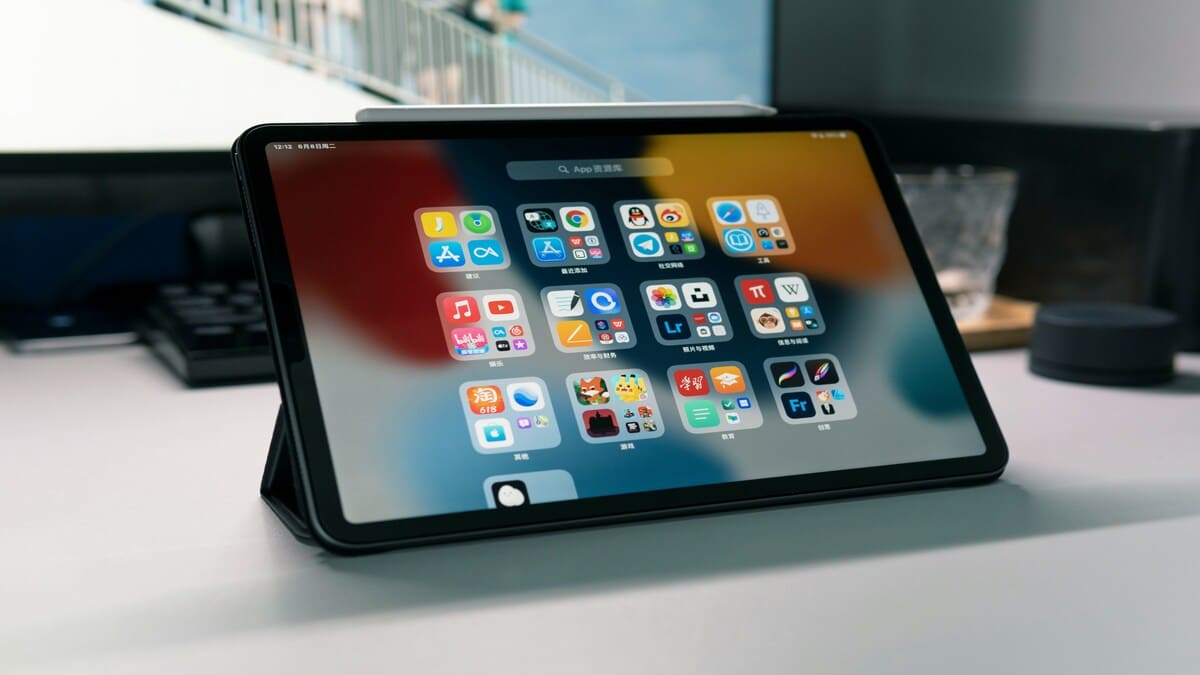
きっかけは、SNSで見かけた一枚の写真でした。
iPadを開いて勉強している写真が流れてきたとき、「かっこいいな」と思いました。
効率が良さそう、どこでも勉強できそう、スタイリッシュに見える。
最初の動機はそのくらい単純なものでした。
もともとiPhoneとMacを使っていたので、タブレットを買うならiPadという選択は自然な流れでした。
iPadを購入したのは2023年7月。
ちょうど簿記2級に合格した直後で、次はFP試験に挑戦しようと考えていたタイミングです。
簿記は紙のテキストで勉強していたので、FPではiPadを活用してみようと決めました。
Goodnotesの存在は、iPadでの勉強方法を調べているときに知りました。
テキストに直接書き込めるという機能を見て、「これだ」と感じてすぐに有料版を購入したのを今でも覚えています。
こうして、iPadとGoodnotesの組み合わせでFP勉強をスタートさせました。

「iPadを使っての勉強を試してみたい」と漠然と思った。
ちょっとした興味からですが、何ごとも行動に移してみるのが大切です。
Goodnotesで勉強を始めるには、最初に少しだけ準備が必要です。
手順自体はシンプルですが、時間がかかる作業もあるので、余裕のあるタイミングで進めることをおすすめします。
Goodnotesでテキストを使うには、少し準備が必要です。
流れはシンプルで、以下の手順で進めます。
電子書籍はKindleでなくても、楽天Koboなど他のサービスでも問題ありません。
ただ、正直に言うとこの準備にはそれなりの時間がかかります。
全ページのスクショだけでも枚数が多く、そこからOCR化まで済ませると、かなりの作業量になります。
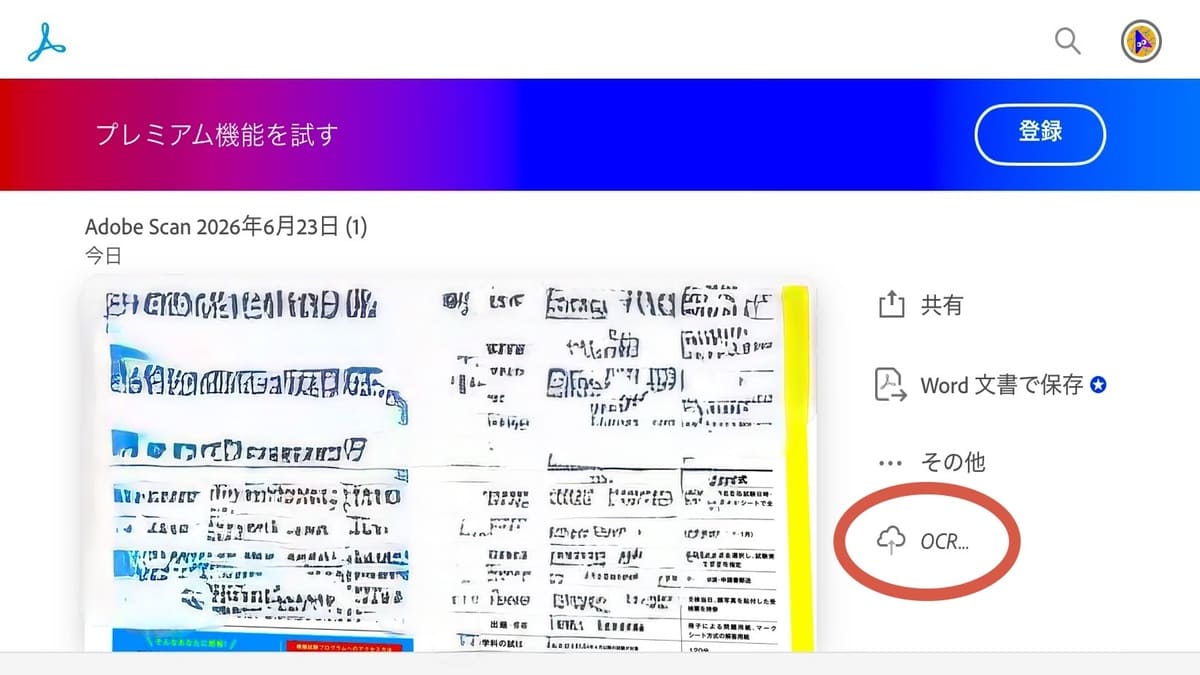
私自身、最初はOCR化の意味をよく理解しないまま進めてしまい、処理が完了する前にファイルを取り出してGoodnotesに読み込んでしまいました。
その結果、文字が認識されておらず、書き込みも検索もうまく機能しない状態に。
最初からやり直しになってしまい、余計に時間がかかってしまいました。
OCR化は完了するまでしっかり待つ、これが一番大切なポイントです。
手順の詳細は、こちらの動画も参考にしてみてください。
OCR化に使うAdobe Scanには、無料版と有料版があります。
大きな違いはOCR処理できるページ数の上限です。
無料版には上限があり、FPのテキストは400〜600ページほどあるため、無料版だけで全ページをOCR化するのはかなり難しい状況です。
一方、有料版であれば1回あたり最大100ページまでOCR処理が可能です。
400ページのテキストであれば、4回OCR処理すれば完了できます。
Adobe ScanのOCR機能を使うには、Adobe Acrobat Proの7日間無料体験を活用するのがおすすめです。
Adobe Scan 単体より対応範囲が広く、同じ無料体験期間でより多くの機能を使えます。
私自身もこの無料体験を活用してテキストをOCR化しました。
Goodnotesに一度取り込んでしまえばその後Adobe Scanを使う機会はほぼないので、まずは無料体験から始めてみるのが現実的な選択肢だと思います。
ただし、次の試験や別の級の勉強を始めるときには再び必要になります。
そのタイミングで有料版への課金や他のアプリを検討するのも一つの方法です。
無料体験はこちらから確認できます。→ Adobe Acrobat Pro 無料体験
Adobe Acrobat ProとAdobe Scanは別の商品なので間違わないように注意してください。
Adobe Acrobat ProであればAdobe Scanを含む、その他の機能も使うことが出来ます。
Goodnotesはただのメモアプリではありません。
使い方次第で、自分だけの参考書と問題集が出来上がります。
実際に活用していた3つの方法を紹介します。
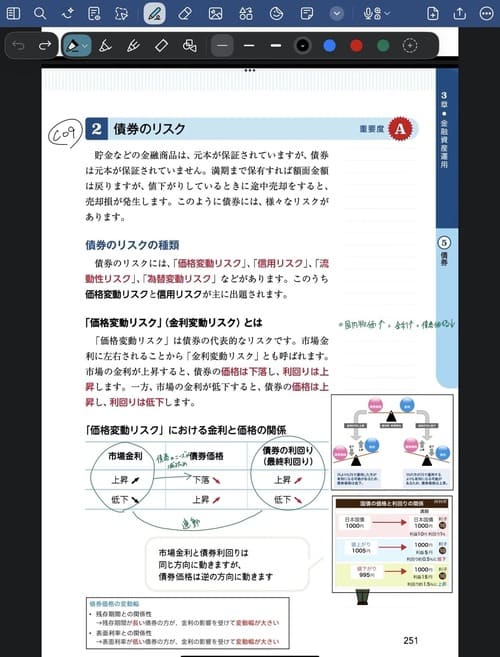
Goodnotesを使って最初に感動したのが、テキストに直接書き込めることです。
紙のテキストだと書けるスペースが限られていて、一度書いてしまうと修正や削除も簡単ではありません。
Goodnotesなら何度でも書き直せますし、書いたメモを別の場所に移動させることもできます。
スペースが足りなければノートページを1枚差し込めるので、書く量を気にする必要がありません。
紙のノートに要点をまとめるのって時間がかかりますよね。
Goodnotesであればテキストの文章を活用して、そこに自分の考えや必要なことを直接書くことが出来ます。
ノートに写す作業が不要になるんです。
また、分かりやすい図解を見つけたときはスクショしてそのまま貼り付けられます。
私はほんださんのYouTube動画の画面をスクショして貼り付けることがよくありました。
参考にしたサイトのURLをリンクとして貼っておけば、あとからすぐに参照できるのも便利です。
文字の色も使い分けていました。
自分の考えをまとめたメモは緑、少し重要な箇所は青、特に重要な部分は赤と決めておくことで、見返したときにどこが大事かひと目で分かるようになりました。
テキストとは別に、オリジナルのノートを作るのもGoodnotesならではの使い方です。
過去問道場で問題を解いていて間違えた問題や苦手な問題は、その画面をスクショしてノートに貼り付けていました。
手書きで書き写す必要がなく、スクショして貼るだけで自分だけの問題集が完成します。
苦手まとめも同じ要領です。
苦手な分野や項目ごとに1ページ作り、概要や問題、参考にしたサイトやYouTubeのスクショをまとめておきます。
試験前はこのノートだけを重点的に見直せばよいので、直前対策がシンプルになりました。
自分独自の苦手問題集を簡単に作れるのは、非常に役立ちました。
実際にiPadとGoodnotesで勉強してみて感じたメリットを紹介します。
iPad1つで持ち物がシンプルになる
テキストもノートもiPad1つに入っているので、外出時に持ち歩くものが減ります。
紙のテキストと筆記用具をカバンに詰める必要がなく、iPadさえあればどこでも勉強を始められます。
私は外出するときに常にiPadを持ち歩いていたので、カフェでも移動中でも勉強できる環境が自然と整っていました。
iPhoneでもそのまま続きから勉強できる
GoodnotesはiPadとiPhone両方にインストールし、同じアカウントでログインしておくことで、iPadで開いていたテキストをiPhoneでそのまま続きから確認できます。
混んでいる電車の中やiPadを持っていないタイミングでも、iPhoneを開けばすぐに勉強を再開できました。
ちょっとしたスキマ時間を無駄にしにくくなるのは、思っていた以上にありがたかったです。
自分のメモまで文字検索できる
Goodnotesの検索機能は、テキストの文字だけでなく自分が書いたメモも対象になります。
「あの内容どこに書いたっけ」というときに、自分なりの言葉で検索するとすぐに見つかります。
テキストの言葉より自分が理解・解釈した言葉のほうが思い出しやすいことも多いので、地味ながら便利な機能です。
自分の手書きのメモも検索できるのは、とても画期的です!
Split Viewとタブ機能で画面を効率よく使える
iPadにはSplit Viewという画面を2分割できる機能があります。
片方をGoodnotes、もう片方をYouTubeにして動画を見ながらノートに書き込む、といった使い方ができます。
またGoodnotes内ではタブ機能で複数のファイルを同時に開いておけます。
Split Viewと組み合わせれば、左画面にテキスト、右画面に苦手まとめノートを並べて表示することも可能です。
画面を行き来する手間がなくなり、勉強の流れを止めずに進められました。
iPad miniだとちょっと小さいかもしれませんが、それ以外の11インチサイズ以上のiPadであれば不便はないと思います。
iPadとGoodnotesでの勉強はメリットが多い一方、事前に知っておいてほしいデメリットもあります。
正直にお伝えします。
セットアップに時間がかかる
最大のデメリットはこれだと思っています。
電子書籍の全ページをスクショして、Adobe ScanでOCR化して、Goodnotesに読み込む、という工程があるため、勉強を始めるまでに時間がかかります。
私自身、やり直しも含めると2時間以上かかりました。
勉強のやる気があるうちにセットアップで時間を取られるのは、正直しんどかったです。
時間に余裕のあるタイミングで一気に済ませてしまうことをおすすめします。
やり方さえ覚えてしまえば操作自体は難しくありません。
ただしスクショを撮ったり、OCR化するのに時間を要したり、手間がかかります。
ページ移動がやや不便
紙のテキストのようにパラパラとめくることができません。
見たいページに素早く飛ぶには、アウトライン機能で各分野のページに名前を設定しておく必要があります。
文字検索でも目的のページに飛べますが、毎回キーワードを入力する手間があります。
最初にアウトラインを設定しておくと、その後の使い勝手がかなり変わるので、セットアップのタイミングで合わせて済ませておくのがベストです。
細かいアウトラインは、勉強しながら自分があとで検索しそうだな、復習が必要だなと思う項目を設定すれば大丈夫です。
ランニングコストがかかる
現在Goodnotesはサブスクになっているため、使い続ける限りコストが発生します。
またiPadを持っていない場合は本体の購入費用も必要です。
1つの資格取得だけが目的であればコストが高く感じるかもしれません。
一方で、もともとiPadを持っている方や複数の資格取得を目指している方にとっては、十分元が取れる投資になると思います。
不要になればGoodnotesを解約すればよいだけなので、必要に応じて判断してください。
iPadとGoodnotesを使った勉強法は、すべての人に向いているわけではありません。
ただ、以下のような方には特に合っていると思います。
セットアップに時間はかかりますが、一度整えてしまえばあとはiPad1つで勉強が完結します。
私自身、この方法でFP3級・2級を独学で取得できました。
iPadをすでに持っているなら、まずは試してみる価値は十分あると思います。
Goodnotesを導入するだけで、いつもの勉強環境がガラッと変わるかもしれません。
iPadをまだ持っていない方も、FP試験の勉強をきっかけに検討してみるのも一つの選択肢です。
勉強以外にもさまざまな場面で活躍するので、長い目で見れば損のない買い物になるはずです。